
vApp — логический контейнер, объединяющий одну или несколько VM для упрощения их управления. Позволяет создать изолированную сеть внутри vApp, доступную только его VM.
Список vApp в VDC можно увидеть перейдя в раздел «Data Centers» на вкладку «vApps».
Список всех vApp организации можно увидеть перейдя в раздел «Applications» на вкладку «Virtual Applications».
Есть 3 способа создания vApp:
Для создания vApp перейдите на вкладку «vApps», нажмите «NEW VAPP».
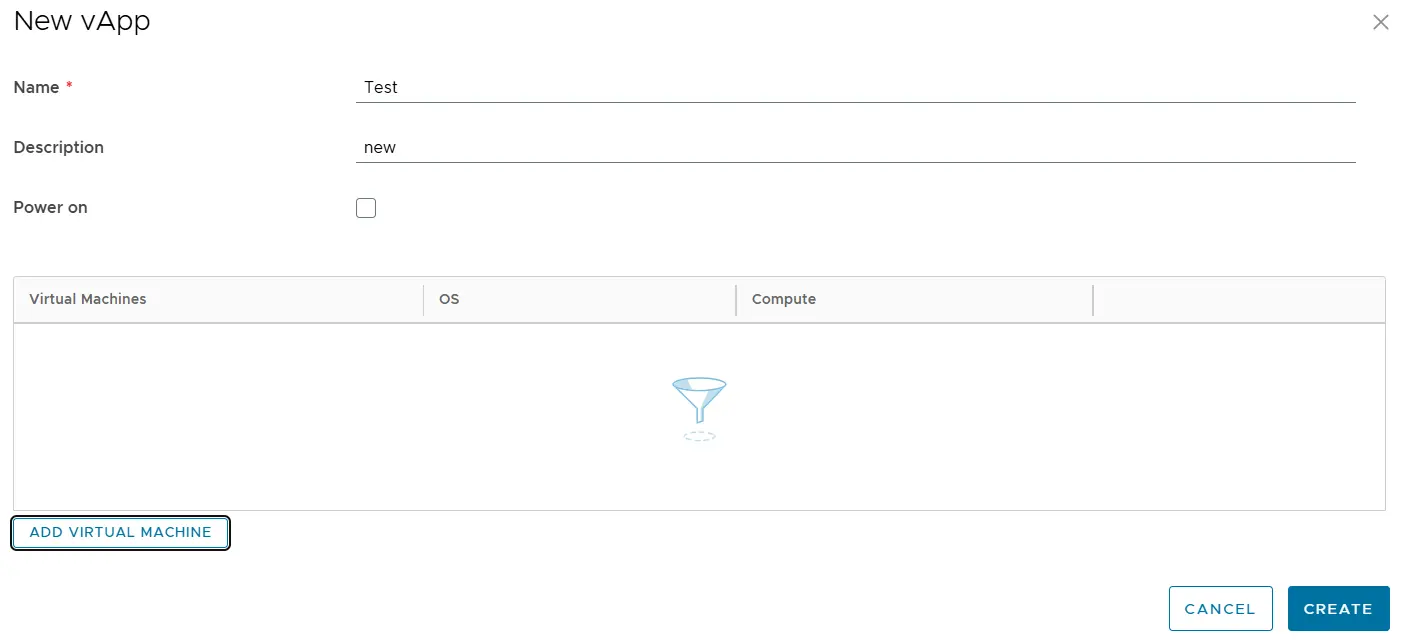
После выбора настроек нажмите «CREATE», vApp будет создан.
Для создания vApp перейдите на вкладку «vApps», нажмите «ADD VAPP FROM OVF».
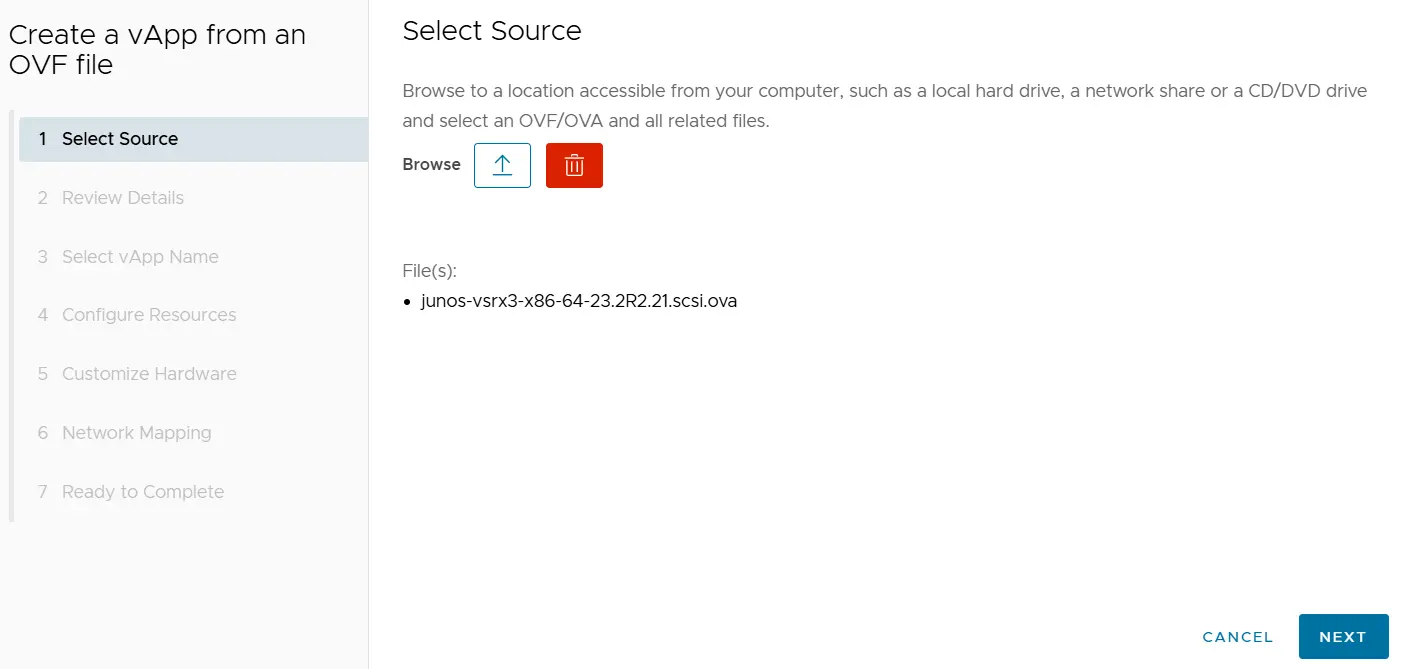
Нажмите на значек загрузки образа OVA/OVF, выберите файл шаблона, который хотите загрузить. В случае OVA это один файл, в случае OVF набор файлов .ovf, .mf, .vmdk.
В File(s) будут отображены выбранные Вами файлы.
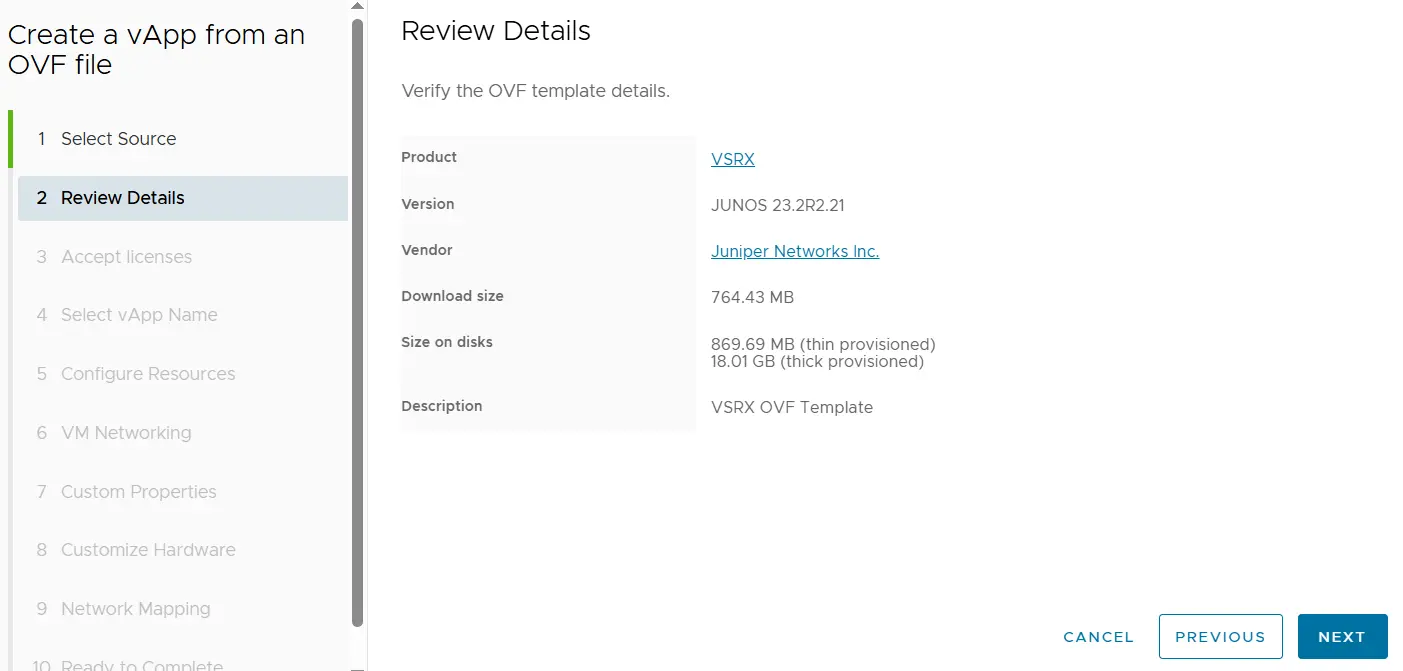
В разделе Review Details проверьте информацию о загружаемом шаблоне.
В разделе Accept licenses подтвердите согласие с лицензией.
В разделе Select vApp Name введите имя vApp, либо оставьте предлагаемое системой.
В разделе Configure Resources введите название Computer Name, выберите политику хранения.

В разделе VM Networking укажите Primary сетевой интерфейс, тип адаптера (советуем использовать VMXNET3), выберите сеть для каждого адаптера, выберите способ присвоения IP.
В разделе Custom Properties, если доступно, укажите запрашиваемые настройки.

В разделе Customize Hardware задайте необходимое количество ресурсов на каждую ВМ.
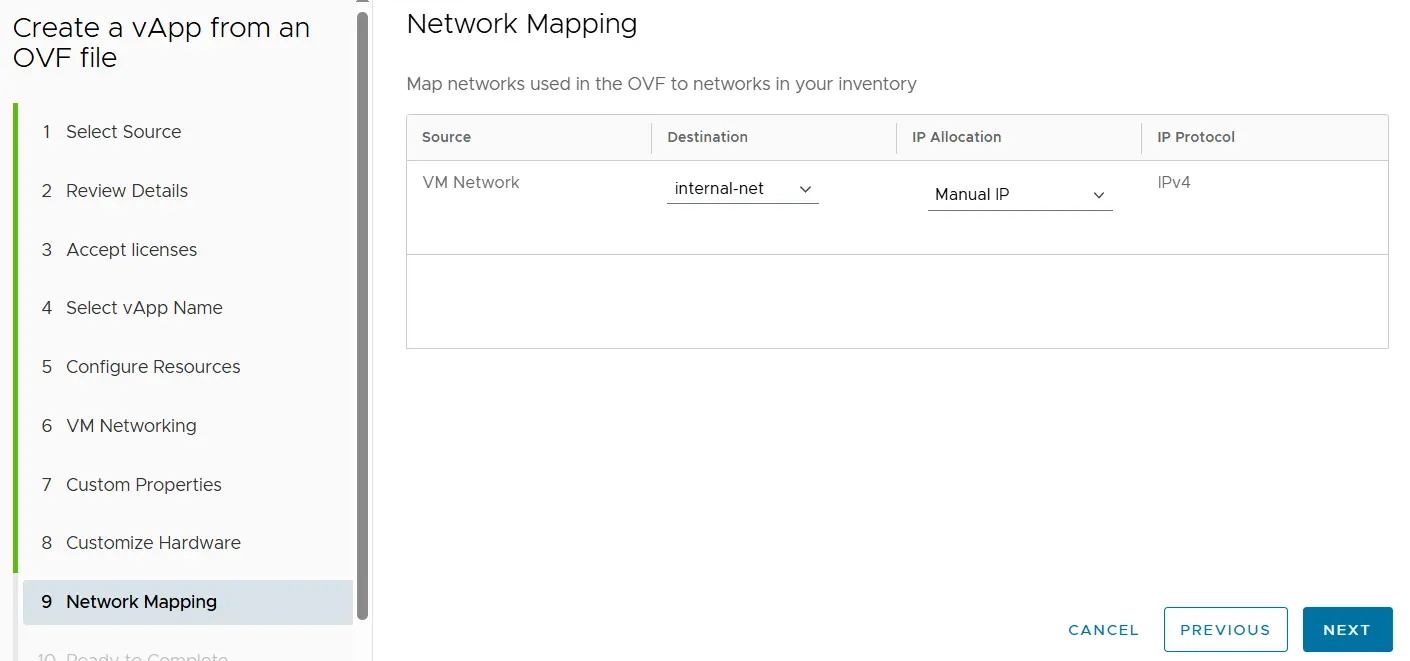
В разделе Network Mapping выберите соответсвие сетей шаблона и сетей организации в облаке.
После выбора настроек нажмите «FINISH», vApp будет создан.
Для создания vApp перейдите на вкладку «vApps», нажмите «ADD VAPP FROM CATALOG».

Выберите необходимый шаблон, при необходимости можно пользоваться фильтрами.
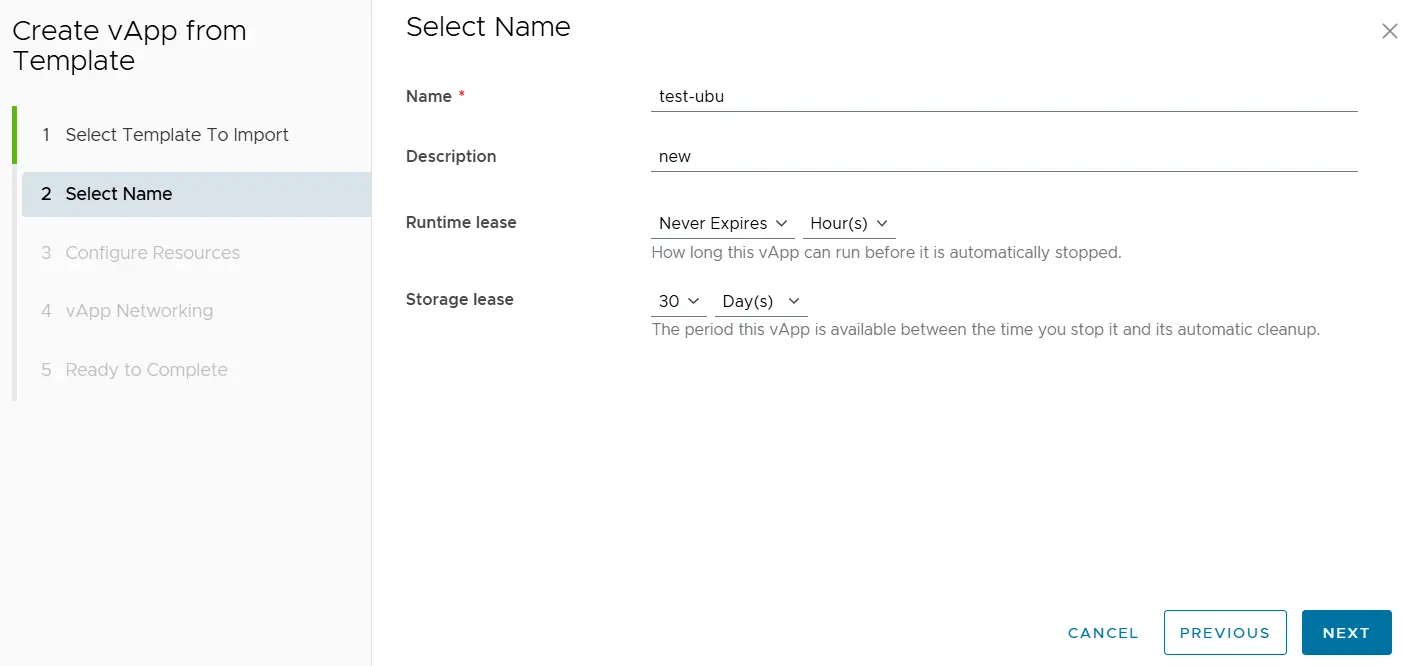
В разделе Select Name укажите название vApp, описание и желаемые сроки работы.
Сроки работы:
В разделе Configure Resources укажите название ВМ и политику хранения.

В разделе vApp Networking выберите тип сети, к которой будет подключен vApp. Могут быть Isolated, Direct, Routed. В случае выбора сети уровня организации, все настройки будут нередактируемыми. В случае выбора изолированной сети, задайте настройки для новой сети уровня vApp, она будет доступна только ВМ внутри данного vApp.
Активация настройки «Configure VM Networking» позволит открыть раздел настройки сети для ВМ.
В разделе VM Networking задайте настройки ВМ: Computer Name, Primary NIC, тип сетевого адаптера, подключаемую сеть, способ присвоения IP.
После выбора настроек нажмите «FINISH», vApp будет создан.
В карточке vApp нажав на «ACTIONS» можно увидеть список доступных действий.
| Power | Start | Включение всех ВМ |
| Stop | Выключение всех ВМ | |
| Power Off | Выключение жесткое всех ВМ | |
| Suspend | Заморозка всех ВМ, память сохраняется на диск | |
| Reset | Жесткая перезагрузка всех ОС | |
| Discard suspended state | Выключение заморозки со сбросом памяти | |
| Renew Lease | - | Продление срока работы |
| Snapshot | Create Snapshot | Создание снимка всех ВМ |
| Revert to Snapshot | Откат к снимку всех ВМ | |
| Remove Snapshot | Удаление снимка всех ВМ | |
| Download | - | Загрузка образа vApp в OVA формате |
| Move | - | Перемещение выключенного vApp между VDC |
| Copy | - | Копирование выключенного vApp в другой VDC |
| Change Owner | - | Смена владельца vApp |
| Share | - | Открыть доступ другим пользователям |
| ADD | Add VM | Добавление новой ВМ в vApp |
| Add Network | Добавление сети в vApp | |
| Create Template | - | Создание шаблона из vApp |
| Convert to VM | - | Преобразование в VM (если она единственная в vApp) |
| Edit Badges | - | Редактирование ярлыков vApp |
| Delete | - | Удаление vApp и всех ВМ |