
Виртуальная машина — основа облака, для её создания и работы используются выделяемые ресурсы ЦПУ, Память и Место хранения.
Виртуальную машину можно создать с 0 без ОС или развернуть из шаблона с предустановленной ОС. Создать в vApp или отдельно.
Список ВМ в VDC можно увидеть перейдя в раздел «Data Centers» на вкладку «Virtual Machines».
Список всех ВМ организации можно увидеть перейдя в раздел «Applications» на вкладку «Virtual Machines».
Для создания отдельной виртуальной машины перейдите на вкладку «Virtual Machines», нажмите «NEW VM».
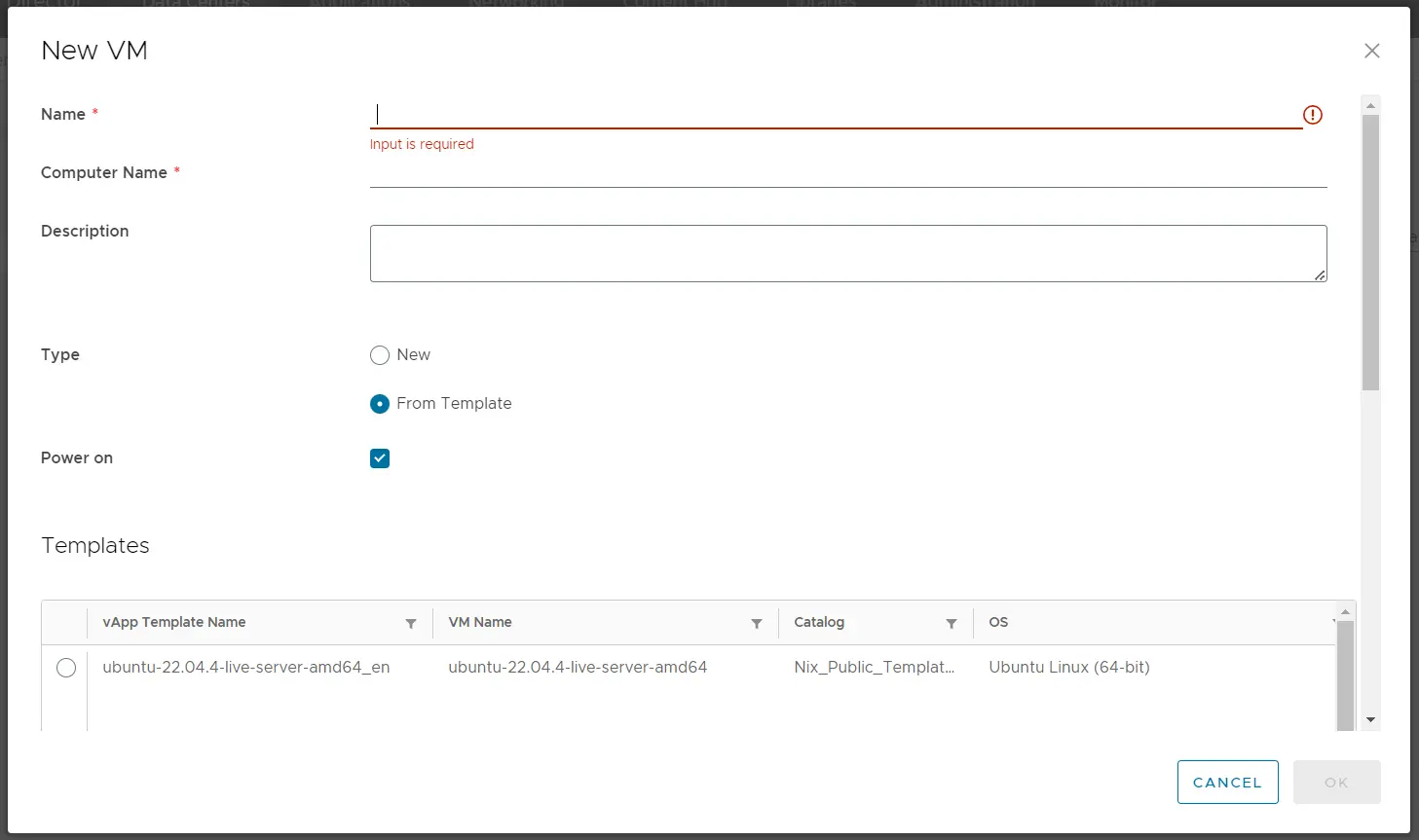
| Новая ВМ | Из шаблона |
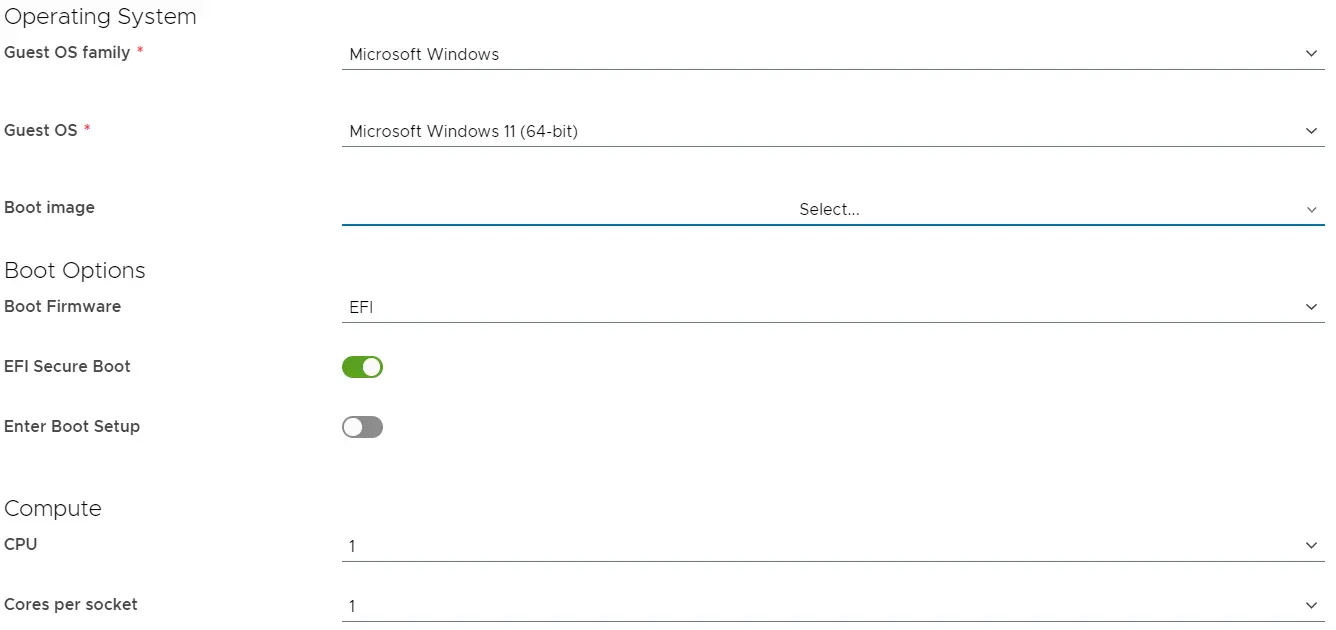
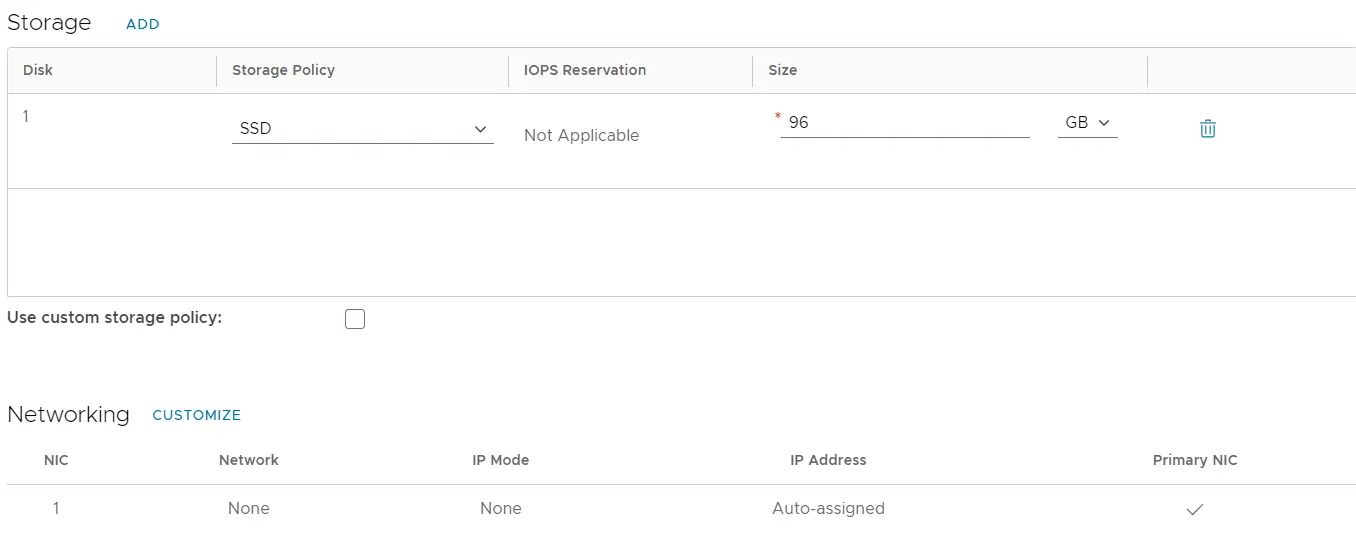
В разделе «Storage» выберите политику хранения для диска и его объем. Добавить дополнительный диск можно нажав на «ADD». В разделе «Networking» Вы можете настроить сетевой адаптер нажав «CUSTOMISE». В колонке «Network» выберите виртуальную сеть (подробнее о сетях), к которой будет подключена ВМ. В колонке «Network Adapter Type» выберите адаптер, рекомендуется VMXNET3 (требуются драйвера). В колонке «IP Mode» выберите способ назначения IP: DHCP, первый свободный из пула, заданного при создании сети или ручным способом. |

Выберите шаблон из списка. Выберите политику хранения. Compute ресурсы будут заданы шаблоном в минимальном количестве. Изменить их можно будет после создания ВМ. В разделе «NICs» Вы можете настроить сетевой адаптер. В колонке «Connected» активируйте чек-бокс, чтобы сеть была подключена к адаптеру. В колонке «Network» выберите виртуальную сеть (подробнее о сетях), к которой будет подключена ВМ. В колонке «Network Adapter Type» выберите адаптер, рекомендуется VMXNET3 (требуются драйвера). В колонке «IP Mode» выберите способ назначения IP: DHCP, первый свободный из пула, заданного при создании сети или ручным способом. |
После выбора всех настроек нажмите «ОК», виртуальная машина будет создана.
В карточке ВМ нажав на «ACTIONS» можно увидеть список доступных действий с ВМ.
| Power | Power On | Включение |
| Power Off | Выключение жесткое | |
| Power On, Force Recustomization | Включение с принудительной кастомизацией | |
| Shut Down Guest OS | Завершение работы ОС (требуются vmware tools) | |
| Suspend | Заморозка ВМ, память сохраняется на диск | |
| Reset | Жесткая перезагрузка ОС | |
| Discard suspended state | Выключение заморозки со сбросом памяти | |
| Snapshot | Create Snapshot | Создание снимка |
| Revert to Snapshot | Откат к снимку | |
| Remove Snapshot | Удаление снимка | |
| VM Console | Launch Web Console | Открыть веб-консоль |
| Launch Remote Console | Открыть remote-консоль | |
| Download VM Remote Console | Скачивание remote-консоли | |
| Media | Insert Media | Подключить iso-образ |
| Eject Media | Отключить iso-образ | |
| Install VMware Tools | - | Установка VMware Tools |
| Upgrade Hardware Version | - | Обновление vHV VM |
| Move | - | Перемещение ВМ |
| Copy | - | Копирование ВМ |
| Change Owner | - | Смена владельца ВМ |
| Share | - | Поделиться ВМ |
| Create Template | - | Создание шаблона из ВМ |
| Convert to vApp | - | Преобразование в vApp |
| Consolidate Disks | - | Консолидация дисков |
| Edit Badges | - | Редактирование ярлыков ВМ |
| Delete | - | Удаление ВМ |
На включенной ВМ в меню действий нажмите «Launch Web Console». Консоль откроется в новом окне.
Менять большинство настроек можно только на выключенной ВМ.
Для перехода к свойствам ВМ нажмите на название ВМ. Откроется окно с подробными настройками.

На вкладке «General» можно изменить настройки, которые отображены на скриншоте выше.
На вкладках «Hardware» можно ознакомиться с подключенным образом, изменить параметры дисков, ЦПУ, памяти и сетевых адаптеров.
Диск можно добавить, удалить, изменить объём в большую сторону, изменить политику хранения и поменять Bus/Unit Number.
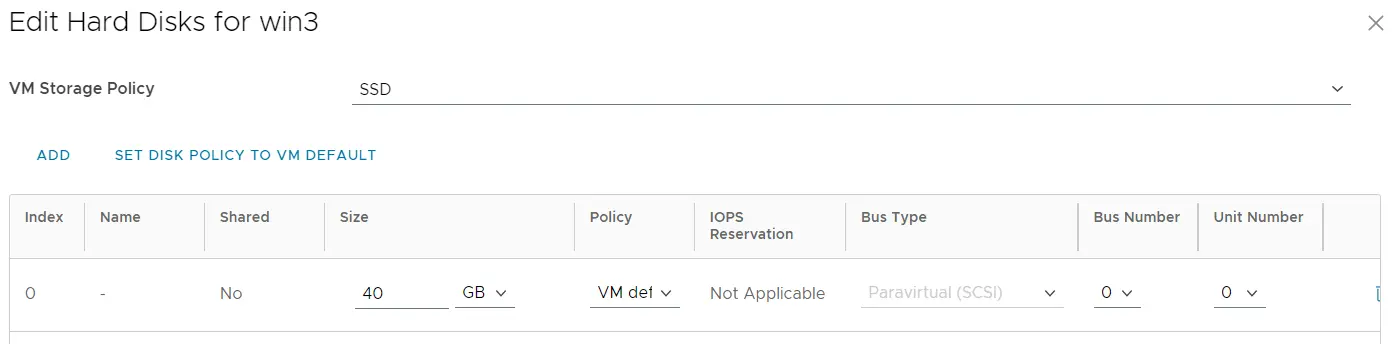
На выключенной ВМ можно изменить количество ядер и сокетов, объем оперативной памяти.
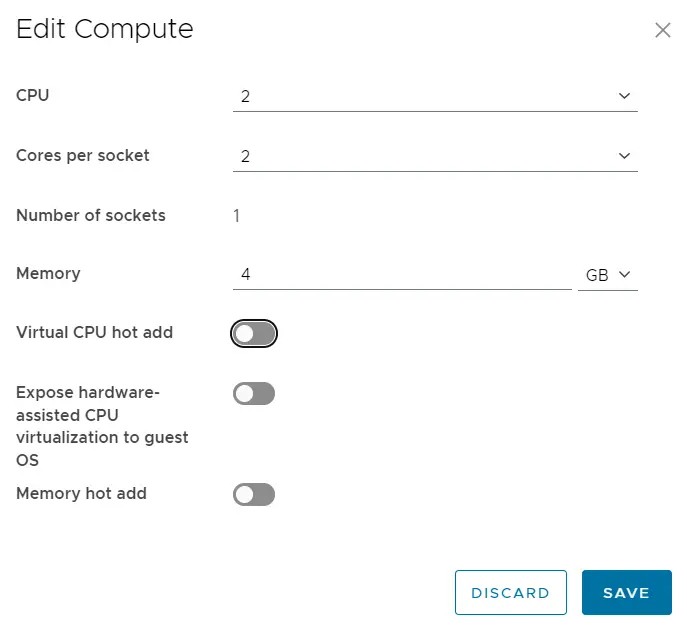
Можно активировать опции «Hot Add» для ЦПУ и памяти. Это позволит расширять ядра (сокетами) и память на включенной ВМ.
Опция «Expose hardware-assisted CPU virtualization to guest OS» позволит запускать вложенную виртуализацию внутри ВМ. Данный функционал рекомендуется использовать исключительно для тестов.
Можно изменить подключение адаптеров к сетям, добавить/удалить новые адаптеры, изменить настройки текущих.
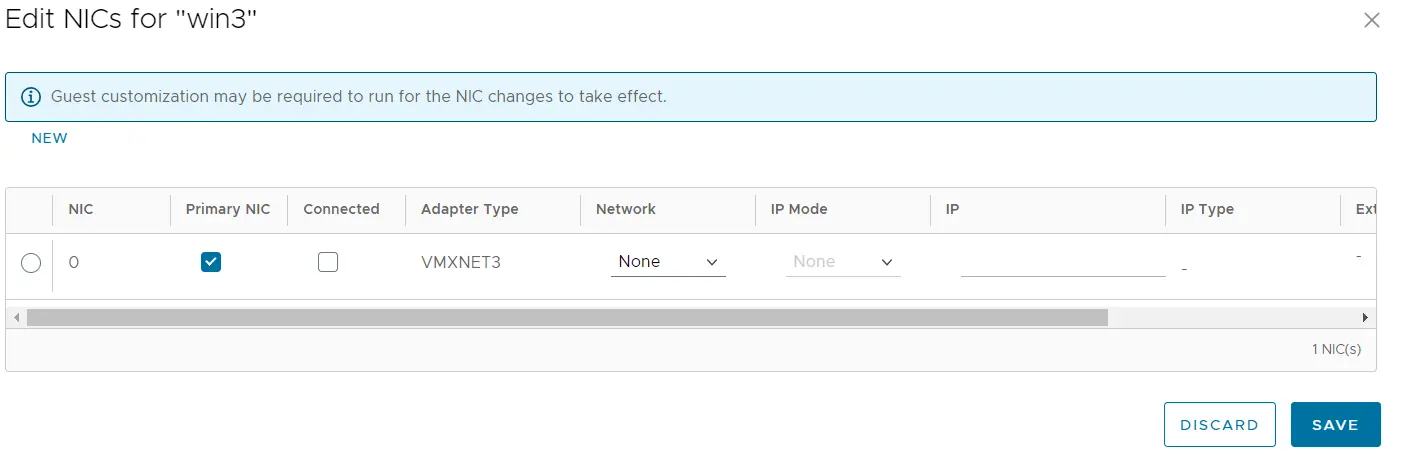
Для изменения подключения к сети нужно выбрать сеть в колонке Network.
Для изменения подключения адаптера к ОС нужно деактивировать чек-бокс в колонке Connected.
Для изменения способа назначения IP нужно выбрать его в колонке IP Mode.
Кастомизация позволяет выполнить настройки в гостевой ОС, привести в соответствие настройки в Cloud Director с настройками гостевой ОС.

В современных UNIX-подобных системах установлен аналог VMware Tools — Open VM Tools.
Для Windows система требуется установка.
Нажмите «Install VMware Tools», к ВМ будет подключен образ с установщиком драйверов. Запустите установщик в гостевой ОС, можно выбрать вариант Typical.
Дождитесь завершения установки и перезагрузите гостевую ОС.
Кастомизация гостевой ОС — изменение настроек гостевой ОС в соответствии с натсройками вм в Cloud Director.
Позволяет сбросить SID, пароль Администратора, ввести ВМ в домен, прописать адресацию сети из Cloud и др.
Включение с рекастомизацией используется, когда нужно повторно выполнить операцию кастомизации на ВМ.
Для выполнения операции:
Snapshot (снимок) виртуальной машины — копия данных ВМ, включая настройки (кроме сетевых). Данным функционалом можно пользоваться, например, для обновления ОС или софта внутри ОС. Снимок позволит максимально быстро вернуться к предыдущему состоянию.
Для создания снимка:
Для возврата к снимку:
Состояние ВМ откатиться к моменту создания снимка.